CrossOver
CrossOver,让Mac和Linux用户轻松运行Windows软件的虚拟机软件
Mole官网:全功能mac系统维护工具,它将清理、软件管理、优化、磁盘分析和状态监控
Mole是Mac平台上一款全功能系统维护工具,它将清理、软件管理、优化、磁盘分析和状态监控五大任务集中在一个原生SwiftUI应用中,并附加菜单栏信息面板、电池充电限制、风扇控制、屏幕常亮及擦屏幕提示等实用功能。清理模块可扫描App缓存、系统日志、开发工具、AI工具(如ChatGPT、Claude)、浏览器、云存储、设计工具、通讯工具等10类缓存,按删除影响排序,硬链接感知避免重复计算,默认对包缓存和项目产物要求手动确认,支持预览勾选,缓存可永久删除或移至废纸篓。软件模块统一管理来自Sparkle、应用商店、Homebrew等渠道的应用更新,同时管理启动项和彻底卸载清理残留。优化模块支持电池充电上限控制、风扇转速调节、屏幕常亮保持。磁盘分析以树图直观展示文件占用。状态面板实时显示处理器、内存、网络、电池等系统指标。菜单栏信息面板以小动画和卡片呈现关键信息。所有操作均在本地完成,不传输任何文件内容,严格保护隐私。Mole提供免费开源的命令行版本,桌面应用一次购买($19)即可获得永久更新,无订阅费用,并享有14天退款保证。无论是日常缓存清理还是深度系统维护,Mole都能让Mac保持最佳状态,是效率用户与开发者的得力助手。
Mole官网: https://mole.fit/zh/

Mole 深度评测:一款重新定义 Mac 系统维护的瑞士军刀
如果你是一位 Mac 用户,一定经历过这样的时刻:电脑用了一两年后,明明没存多少大文件,但“存储空间不足”的警告却频繁弹出;打开应用的反应越来越迟钝,风扇狂转,温度飙升;想彻底卸载一个软件,却发现它留下的残余文件散落在系统的各个角落,怎么也清不干净。更让人头疼的是,市面上主流的 Mac 清理工具要么采用昂贵的订阅制,要么功能单一,需要同时安装四五个软件才能覆盖清理、卸载、监控、优化等日常需求。
根据 2026 年 Stack Overflow 开发者调查,超过 78% 的专业开发者使用 Mac 作为主力工作机,而其中 63% 的人曾因磁盘空间不足或系统卡顿影响过工作效率。与此同时,Mac 维护工具市场长期被 CleanMyMac X(年费 $39.95)、DaisyDisk($9.99)、iStat Menus($11.99)等割裂的产品占据,用户要么忍受高昂的订阅支出,要么在多个工具之间来回切换。
正是在这样的背景下,一款名为 Mole 的工具在 2026 年初横空出世,并迅速在全球开发者圈和 Mac 重度用户中引发轰动。它由独立开发者 tw93 打造,以“五颗星球,五件小事”为设计理念,将深度清理、软件管理、系统优化、磁盘分析、状态监控五大功能集成在一个原生 SwiftUI 应用中,同时提供完全免费开源的命令行版本(CLI)。更令人惊喜的是,Mole 的 Mac App 版采用一次性买断制($19),包含永久更新,无任何订阅陷阱。上线短短几个月,其 GitHub 仓库已斩获 59.8k Stars,被 Paul Graham、midudev 等科技领袖公开推荐,中文圈内 PAPAYA 电脑教室、向阳乔木等知名博主也纷纷为其背书。
本文将基于 2026 年 7 月最新发布的 v1.11.0 版本,结合笔者近两个月的深度使用体验、全网用户口碑以及多款竞品的横向对比,从功能、性能、安全、价格等维度对 Mole 进行一次全方位的拆解。无论你是正在寻找一款可靠 Mac 维护工具的普通用户,还是追求极致效率的开发者,这篇文章都将为你提供清晰的决策参考。
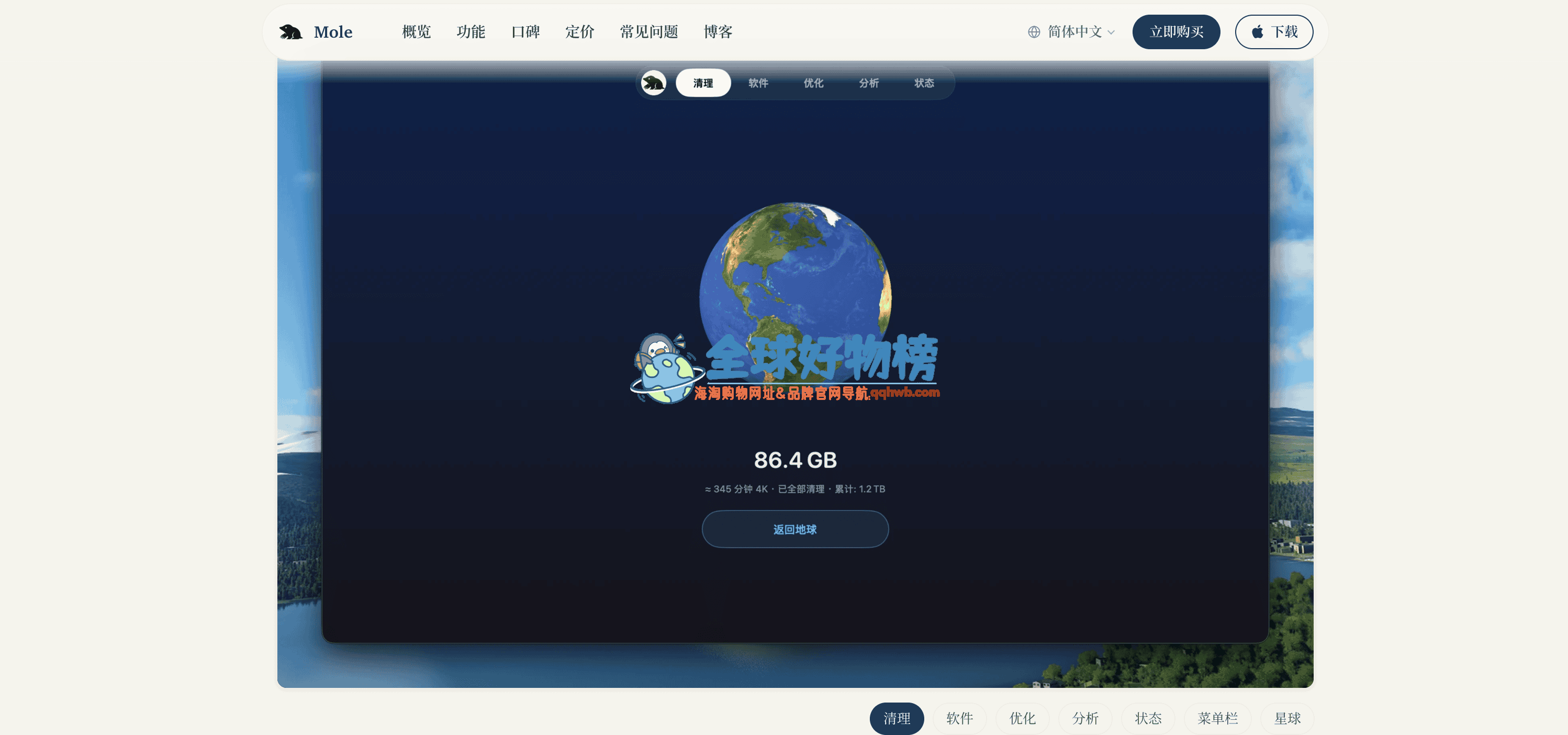
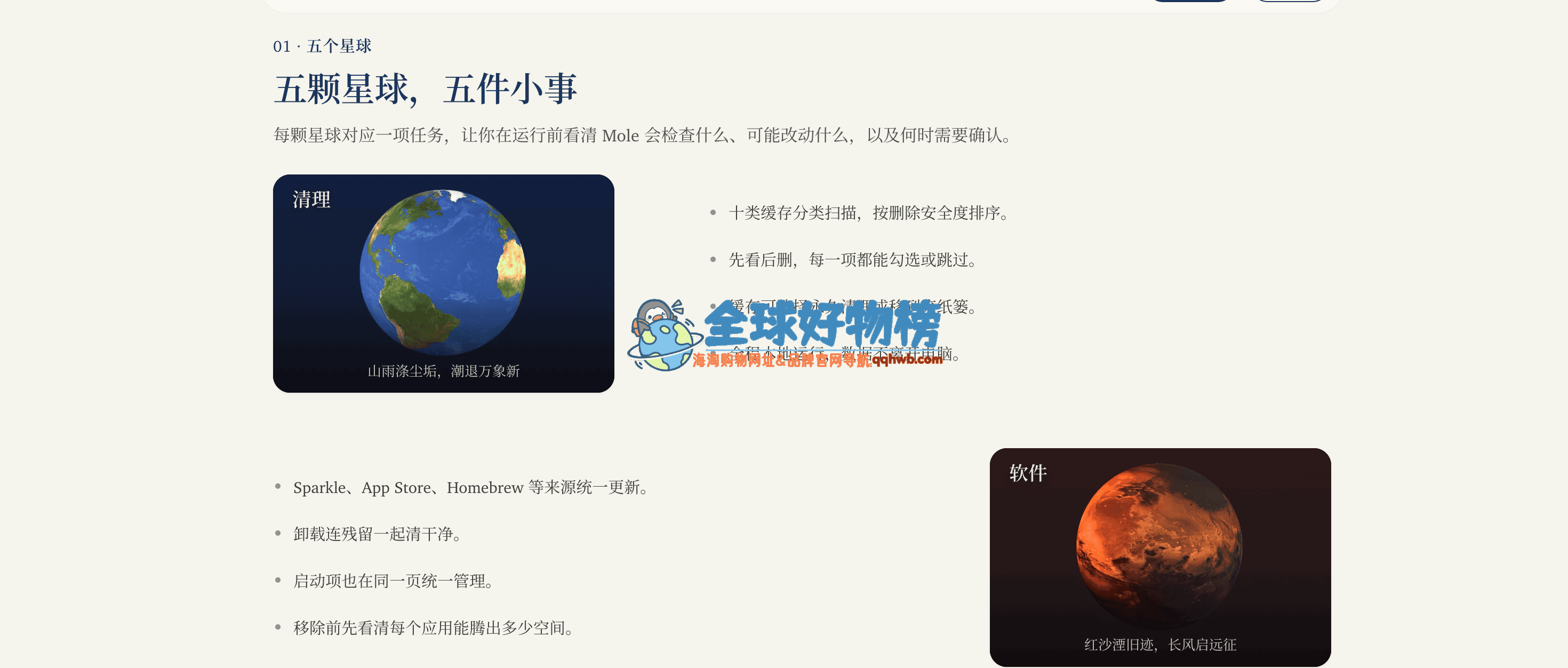
Mole 是一款为 macOS 设计的原生系统维护工具集,它将原本需要多个独立应用才能完成的任务——深度清理缓存与垃圾文件、彻底卸载应用及残留、一键优化系统性能、可视化磁盘空间分析、实时硬件状态监控——全部整合在一个不到 30MB 的应用中。软件以太阳系五颗行星(地球、火星、水星、木星、太阳)作为功能隐喻,分别对应清理、软件、优化、分析、状态五大模块,每个模块都有独立且精致的 SwiftUI 界面,操作逻辑直观统一。
Mole 提供两种使用形态:一是通过 Homebrew 一键安装的免费开源 CLI 版本(命令为 mo),支持所有核心功能的终端交互,尤其适合喜欢键盘操作、需要集成到自动化脚本的开发者;二是从官网下载的原生 Mac App,采用 SwiftUI 构建,拥有精美的图形界面、菜单栏常驻监视器、隐私指示器等独占特性,一次购买 $19 即可永久使用并享受所有后续更新。两个版本共享相同的安全规则、清理范围和白名单机制,用户可根据自己的使用习惯自由选择或组合使用。
与市面上大多数清理工具不同,Mole 坚守“本地处理、先预览后操作、默认谨慎”的原则:所有扫描和分析均在本地完成,绝不收集或上传任何文件内容;任何破坏性操作(如删除、卸载)执行前都会展示完整的文件列表和字节数,让用户拥有最终决定权;对于高重建成本的包缓存(如 npm、Gradle)和项目产物(如 node_modules),默认不勾选,必须手动确认后才会清理。这种克制而透明的设计哲学,让 Mole 在众多“一键优化”的流氓软件中显得格外可靠。
Mole 并不是一款“傻瓜式”的一键工具,它的功能深度和透明度决定了它更适合那些愿意了解自己电脑运行状况、希望对清理过程有掌控力的用户。具体来说,以下几类人群能够最大化 Mole 的价值:
| 用户群体 | 典型岗位/角色 | 核心需求 | 推荐指数 |
|---|---|---|---|
| 软件开发者 | 前端/后端/移动端/iOS/Android 工程师 | 清理 Xcode、npm、Gradle、Docker 等开发工具产生的海量缓存;彻底卸载旧 SDK;监控编译时的 CPU/内存负载 | ★★★★★ |
| 设计师与创意工作者 | UI/UX 设计师、视频剪辑师、摄影师 | 清理 Adobe、Figma、Sketch 等设计软件的缓存与自动保存文件;分析大尺寸素材的磁盘占用 | ★★★★☆ |
| Mac 重度用户 | 产品经理、运营、自由职业者 | 定期清理浏览器/通讯软件缓存;管理启动项提升开机速度;实时监控电池健康与温度 | ★★★★★ |
| 数码折腾爱好者 | 数码博主、软件测评者、学生 | 探索系统底层机制;利用 Treemap 可视化磁盘占用;通过 CLI 编写自动化维护脚本 | ★★★★★ |
| 普通办公用户 | 行政、财务、教师 | 基础缓存清理;卸载不再使用的应用;偶尔查看磁盘空间 | ★★★☆☆ |
对于开发者而言,Mac 磁盘空间最隐蔽的吞噬者往往是各种包管理器和构建工具留下的缓存。以一个同时维护 React 前端和 Spring Boot 后端的全栈工程师为例,他的电脑上可能同时存在 npm(Node.js)、pip(Python)、Gradle(Java)、CocoaPods(iOS)等多个包缓存目录,以及 node_modules、build、target、.build 等构建产物。这些文件动辄占用 20-50 GB,且散落在项目目录和系统 Library 深处,手动清理几乎不可能。
使用 Mole 的清理(Earth)模块,只需点击一次扫描按钮,它就会自动识别这 10 类缓存,并按照“可再生缓存 > 用户可见状态 > 废纸篓”的安全顺序排列。开发者可以清楚地看到每一项的来源和大小,例如:
~/Library/Caches/npm,12.3 GB~/.gradle/caches,8.7 GB~/Library/Developer/Xcode/DerivedData,15.2 GB~/Library/Caches/CocoaPods,3.1 GB由于 Mole 默认不勾选高重建成本的包缓存,开发者可以放心地一键清理那些真正“可再生”的系统缓存和日志,然后再逐一审查包缓存是否需要保留。根据笔者实测,一次全面清理后,一台使用了 18 个月的 MacBook Pro 释放了 142 GB 空间,其中仅 Xcode 相关缓存就占 60 GB 以上。这正是许多用户在社交媒体上惊呼“Mole 让我的 Mac 满血复活”的原因。
macOS 的拖拽卸载(将 App 拖入废纸篓)会留下大量残余文件,包括 Application Support、Caches、Preferences、Containers、Group Containers、Launch Agents、Login Items 等 15 个以上目录中的关联数据。即使使用第三方卸载工具,很多也只会扫描常见的几个目录,遗漏那些隐藏在深处的守护进程和配置文件。
Mole 的软件(Mars)模块提供了目前市面上最彻底的卸载方案之一。用户在选择要卸载的应用后,Mole 会立即展示一个详细的残留清单,并按匹配强度分类:
更贴心的是,Mole 支持批量卸载:按住 Command 键多选应用后,可以一次性将它们全部卸载并清理残留,过程中只需一次管理员授权。对于从 Homebrew Cask 安装的应用,Mole 还会额外执行 --zap 命令,彻底清除所有相关文件。卸载完成后,Mole 会自动清理 Dock 图标,并提示释放的总空间。这种“连根拔起”的体验,让许多从 AppCleaner 转过来的用户直呼“回不去了”。
对于需要长时间运行编译任务、训练模型或进行视频渲染的用户来说,实时了解 Mac 的硬件状态至关重要。Mole 的状态(Sun)模块提供了一个类似 iStat Menus 的仪表盘,但信息密度和交互设计更胜一筹:CPU、GPU、内存、磁盘 I/O、网络、电池、温度等关键指标均配有 60 秒迷你趋势图,进程列表每秒刷新,支持按名称、CPU、内存、功耗排序,并可置顶特定进程持续观察。在支持的 Mac 上,还可以直接切换自动、降温、强冷三种风扇控制模式,无需安装额外的风扇调速软件。
与此同时,优化(Mercury)模块提供了一键式的系统维护功能。它会先执行一段“修复小毛病”流程,重启 Dock、输入法切换、iCloud Drive、AirDrop、Spotlight 等易出问题的系统服务,然后进入深度维护:重建 Quick Look 缓存、修复字体数据库、压缩 SQLite 数据库、清理通知历史、验证登录项等。所有需要管理员权限的任务会合并为一次授权,且 Mole 会智能检测当前环境:如果正在使用 ‘歪pi-an’、蓝牙键鼠或外接显示器,会自动跳过可能影响这些设备的任务,并在结果面板中给出明确说明。这种“安全门控”机制让系统优化不再是盲目的冒险,而是一次可控的体检。
尽管 Mole 功能强大,但它并非适合所有人。以下几类用户可能需要慎重考虑:
| 应用场景 | 使用方式 | 预期效果 | 难度等级 |
|---|---|---|---|
| 释放磁盘空间 | 打开清理模块,扫描 → 审查 → 执行清理 | 通常可释放 10-150 GB 空间,视使用强度而定 | ★☆☆☆☆ |
| 彻底卸载应用 | 在软件模块选择 App,审查残留 → 确认卸载 | 比系统自带卸载多清理 500 MB – 5 GB 残留 | ★★☆☆☆ |
| 监控系统状态 | 打开状态模块或启用菜单栏 HUD | 实时掌握 CPU/内存/电池/温度,及时关闭异常进程 | ★☆☆☆☆ |
| 可视化磁盘占用 | 打开分析模块,点击 Treemap 逐层下钻 | 快速定位大文件/大目录,有针对性清理 | ★★☆☆☆ |
| 自动化定期维护 | CLI 版本配合 cron 或 launchd 脚本 | 每周自动清理缓存、优化系统,保持 Mac 最佳状态 | ★★★★☆ |

Mole 的清理模块是整个工具的基石,也是用户感知最强的功能。它并非简单地删除几个常见目录,而是构建了一套完整的扫描 → 分类 → 审查 → 执行流水线,并在每一个环节都注入安全考量。
完整的功能介绍:
清理模块覆盖 10 大类别:App 缓存、系统缓存与日志、开发工具、AI 工具、浏览器、云存储客户端、设计工具、通讯工具、杂项临时文件,以及单独列出的废纸篓。每个类别下又细分出数十个具体目标,例如“开发工具”包含 Xcode、npm、pip、Gradle、Maven、CocoaPods 等;“AI 工具”则覆盖了 ChatGPT、Claude、Codex、Copilot、Cursor、Antigravity、Grok 等 2026 年主流的 AI 编程助手。这种细粒度的分类让用户能够按需清理,而不是“全选或全不选”。
操作步骤(以 Mac App 为例):
使用技巧与最佳实践:
node_modules 不想每次都被扫描到,可以将其路径加入保护列表。Mac App 在“设置 → 维护 → 保护清单”中管理,CLI 则编辑 ~/.config/mole/whitelist 文件。与同类功能的对比:
| 功能维度 | Mole (Clean) | CleanMyMac X | DaisyDisk | AppCleaner |
|---|---|---|---|---|
| 缓存覆盖类别 | 10 类,含 AI 工具、开发工具等细分 | 8 类,较通用 | 不分类,全盘扫描后手动筛选 | 仅限应用卸载残留 |
| 安全审查机制 | 按影响排序,默认不勾选高风险项 | 一键清理,默认勾选所有“垃圾” | 需用户自行判断 | 扫描后列出,默认全选 |
| 硬链接感知 | 支持 | 不支持 | 不支持 | 不支持 |
| 进程感知 | 自动跳过运行中 App 的缓存 | 部分支持 | 不适用 | 不支持 |
| 白名单/保护列表 | 支持 | 部分支持 | 不支持 | 不支持 |
| 操作透明度 | 显示每个文件的完整路径和大小 | 仅显示类别汇总 | 显示文件大小,但无分类 | 显示残留文件列表 |
| 定价模式 | 免费(CLI)或 $19 买断(App) | $39.95/年 订阅 | $9.99 买断 | 免费 |
如果说清理模块是 Mole 的“盾”,那么软件管理模块就是它的“剑”,直接切入 Mac 用户日常最频繁的三个痛点:更新分散、启动项杂乱、卸载不净。
完整的功能介绍:
软件模块分为三个子视图:Updates(更新)、Startup(启动项)、Uninstall(卸载)。这三个功能在传统工具中通常需要三个独立软件来完成(如 MacUpdater + AppCleaner + 系统设置),Mole 将它们无缝整合在一个界面中,共用同一套应用识别引擎。
Updates(更新):Mole 会同时检查 Sparkle(最常见于独立开发者的应用更新框架)、Homebrew Cask / Formula、Mac App Store、Electron 应用内置更新、GitHub Releases 以及部分 Website 安装包。检测到更新后,支持的应用可以直接在 Mole 内下载并安装,无需跳转到浏览器或 App Store。对于 Mac App Store 的应用,Mole 会优先通过 CommerceKit 在后台静默安装,失败时才回退到 App Store 页面。更新进度实时显示,多个应用可以排队批量更新,遇到失败会明确写出原因(如“磁盘空间不足”或“应用正在运行”)。
Startup(启动项):Mole 将 macOS 中分散在多个位置的启动项集中展示:Login Items(系统偏好设置中的登录项)、Launch Agents(用户级守护进程)、Launch Daemons(系统级守护进程)、后台项(macOS Ventura 后新增的后台任务管理)。对于能够匹配到稳定 launchd 服务的条目,用户可以直接在 Mole 中停用或启用;对于 Apple 管理的条目,则会引导到系统设置页面。这比在“系统设置 → 通用 → 登录项”中一个个翻找要直观得多。
Uninstall(卸载):这是 Mole 最受赞誉的功能之一。选择要卸载的应用后,Mole 会在超过 15 个 Library 子目录中查找残留,包括 Application Support、Caches、Preferences、Logs、Launch Agents、Launch Daemons、Login Items、Containers、Group Containers、Saved Application State、Input Methods、CrashReporter 等,甚至能够清理 Dock 条目和 Homebrew 安装记录。对于从 App Store 下载的沙盒应用,Mole 会额外扫描其 Containers 和 Group Containers 目录;对于 Electron 应用,会深入清理其特有的 blob_storage、GPUCache 等顽固缓存。卸载过程中,如果应用正在运行,Mole 会先尝试正常退出,再执行删除。批量卸载时,单个应用的失败不会影响其他应用,失败项会保留在列表中方便重试。
真实使用感受与效率提升数据:
笔者曾使用 AppCleaner 作为主力卸载工具多年,但转到 Mole 后首次卸载 Adobe Creative Cloud 套件时,Mole 比 AppCleaner 多找到了 2.3 GB 的残留文件,包括藏在 /Library/Application Support/Adobe 下的多个旧版本组件、/Library/LaunchDaemons 中的后台进程、以及 ~/Library/Saved Application State 中的界面状态缓存。这些残留文件不仅占用空间,还可能导致重新安装 Adobe 软件时出现诡异的配置冲突。Mole 的一次性彻底清除,让后续重装变得干净利落,节省了至少 2 小时的排查时间。
功能对比表格:
| 功能维度 | Mole (Software) | AppCleaner | CleanMyMac X | iStat Menus |
|---|---|---|---|---|
| 统一更新检查 | 支持 6+ 来源,App 内安装 | 不支持 | 仅支持 App Store 和部分第三方 | 不支持 |
| 启动项管理 | 集中管理 Login Items、Launch Agents、Daemons | 不支持 | 仅支持 Login Items | 不支持 |
| 卸载残留扫描目录数 | 15+ | 约 8-10 | 约 10-12 | 不支持 |
| 批量卸载 | 支持(Cmd 多选) | 不支持 | 不支持 | 不支持 |
| Homebrew Cask 集成 | 支持 --zap 彻底清除 | 不支持 | 不支持 | 不支持 |
| Electron 应用特殊清理 | 支持 | 不支持 | 部分支持 | 不支持 |
| Dock 图标自动清理 | 支持 | 支持 | 支持 | 不支持 |
当 Mac 的存储空间告急时,用户最迫切的需求往往是“到底是什么占了我的空间?”macOS 自带的“关于本机 → 存储空间”仅提供一个粗略的色条分类,无法深入定位具体的大文件或大目录。DaisyDisk 一直是这个领域的标杆,但 Mole 的分析(Jupiter)模块以更快的扫描速度、更流畅的交互和更聪明的合并算法,成为 DaisyDisk 的有力竞争者。
完整的功能介绍:
分析模块采用 Treemap(树图) 算法,将整个磁盘(或任意指定目录)的占用情况以嵌套矩形块的形式可视化呈现。每个矩形的面积与该目录/文件的大小成正比,颜色则区分不同的文件类型或层级。用户可以从根目录开始,单击任意矩形“下钻”进入子目录,上方的面包屑路径栏可以随时跳回任意上级目录。左侧的列表视图与 Treemap 同步,保留右键操作:打开、在 Finder 中显示、移到废纸篓。
为了避免 Treemap 变成“一屏碎片”,Mole 对密集或相近大小的项目进行智能合并,生成摘要块(例如“其他 125 个小文件”),用户点击摘要块不会下钻,但可以在左侧列表查看明细。对于权限受限的目录(如 TCC 保护的系统容器),Mole 不会静默丢弃,而是显示“无法获取大小”并提供重试选项。根级保护目录(/、/Users、/Applications)不可删除,但可以正常浏览其子级。扫描结果会缓存 24 小时,方便用户反复查看而不必重新扫描。
操作步骤:
/System、/Users、/Applications、/Library 等大块会非常显眼。/Users 矩形,视图平滑过渡到用户目录内部,继续单击自己的用户名,可以看到 Desktop、Documents、Downloads、Library 等子目录的占比。Library/Developer/Xcode/DerivedData 占了 60 GB),可以右键选择“在 Finder 中显示”手动处理,或直接右键“移到废纸篓”删除。但请注意,从分析页面直接删除文件是破坏性操作,需要确认。mo analyze /Volumes/YourDisk,Mac App 版本目前仅支持启动磁盘(未来版本可能扩展)。最佳实践与常见误区:
/Library 和 ~/Library 下仍然有许多看起来陌生但实际重要的文件。在不清楚作用的情况下,建议先搜索文件名了解其用途,而不是直接删除。mo analyze --json 获取磁盘占用的结构化数据,然后编写脚本筛选出超过一定大小的目录,定期发送报告。与 DaisyDisk 的对比表格:
| 功能维度 | Mole (Analyze) | DaisyDisk |
|---|---|---|
| 扫描速度 | 快(并行计算 + 缓存复用) | 快(原生优化) |
| Treemap 交互 | 单击下钻,面包屑跳转,左右列表联动 | 单击下钻,路径栏跳转,右键操作 |
| 智能合并 | 支持(摘要块避免碎片化) | 不支持(小文件可能密密麻麻) |
| 权限处理 | 显示“无法获取”并重试 | 静默跳过或显示为“其他” |
| 缓存机制 | 24 小时缓存 | 无缓存,每次重新扫描 |
| 外置磁盘支持 | CLI 支持,App 暂不支持 | 支持 |
| 价格 | 免费(CLI)或 $19 买断(App) | $9.99 买断 |
如果说前面的三大功能是 Mole 的“重型武器”,那么它的菜单栏 HUD 和隐私守护功能则是融入日常的“轻量级伴侣”,也是 Mole 区别于所有竞品的最大亮点。
菜单栏 HUD:Mole 可以在 macOS 菜单栏常驻一个可定制的监视器。用户可以选择三种显示模式:
点击菜单栏图标弹出的 HUD 面板更是一个“迷你控制中心”:顶部显示健康评分、芯片型号、内存容量、macOS 版本和运行时间;中间是硬件卡片(CPU、内存、磁盘、网络、电池/温度),支持设备上的风扇控制;下方是 Top 5 CPU 进程列表;底部则是一排常用工具按钮——隐私指示灯(摄像头/麦克风被占用时亮起)、Keep Screen On(可选 1 小时/4 小时/不限时长,防止 Mac 休眠)、Clean Screen(将屏幕变为纯色,方便擦拭键盘和屏幕,可开启输入锁防止误触)、Eject(一键弹出所有外接磁盘)。这些工具都可以在设置中录制全局快捷键,无需打开主窗口即可触发。
隐私守护:Mole 会实时监测 Mac 的摄像头和麦克风状态。当有应用调用摄像头或麦克风时,菜单栏的隐私指示灯会亮起,并推送一条本地通知,告知用户是哪个应用在占用。用户可以将鼠标移到通知上,选择“不再提醒此应用”,以后该应用的占用将静默处理。需要注意的是,纯摄像头提醒不会显示应用名,因为 macOS 本身不提供占用摄像头的应用身份信息,这是系统级限制,并非 Mole 的缺陷。
为什么这个功能让 Mole 脱颖而出?
市面上的系统监控工具(如 iStat Menus)只提供冷冰冰的数字,而 Mole 通过小动物动画、一键常亮、擦屏模式等“情感化设计”,让系统维护变成了一种愉悦的日常互动。隐私指示器则切中了远程办公时代用户对摄像头/麦克风安全的焦虑,而且完全本地运行,零数据上传。这些功能看似小巧,却极大地提升了用户粘性——很多用户表示,即使不经常清理,也愿意让 Mole 常驻菜单栏,因为它“好看、有用、安心”。
Mole 的 Mac App 已经足够强大,但真正让它成为“开发者神兵”的,是其 CLI 版本和一系列进阶玩法。
1. CLI 自动化脚本:通过 Homebrew 安装 CLI 版本(brew install mole)后,可以使用 mo 命令执行所有核心功能。结合 cron 或 launchd,可以实现每周自动清理和优化:
# 每周日凌晨 3 点执行清理,跳过运行中 App 的缓存
0 3 * * 0 /opt/homebrew/bin/mo clean --whitelist ~/.config/mole/whitelist
还可以使用 mo purge 定期扫描项目目录中的旧 node_modules、build 等构建产物,并配合 --dry-run 先预览再决定是否删除。
2. 为 sudo 启用 Touch ID:mo touchid enable 命令可以一键修改 /etc/pam.d/sudo 文件,让终端中的 sudo 命令支持 Touch ID 验证,省去输入密码的麻烦。这在需要频繁使用 sudo 的运维场景中非常实用。不需要时 mo touchid disable 即可恢复。
3. 自定义清理范围:CLI 的 mo purge 支持 --paths 参数自定义扫描目录,例如只扫描 ~/Work 和 ~/SideProjects 两个目录。mo installer 可以找出下载文件夹、桌面、邮件附件中遗忘的 .dmg、.pkg、.zip 安装包,按来源标注,方便批量清理。
4. 利用 JSON 输出做监控:mo status --json 可以输出当前系统状态的 JSON 数据,包含 CPU、内存、磁盘、网络、电池、温度、Top 进程等完整信息。用户可以将其导入 Grafana 或自己编写的仪表盘,实现更高级的系统监控。
5. Mac App 的隐藏快捷键:
Cmd + Shift + L:快速打开许可证面板。Esc:关闭任意弹层,包括设置、诊断、审查面板。Cmd + 点击 可以多选应用批量卸载。6. 诊断模式:菜单栏 Help → 运行诊断… 可以生成一份只读的精简报告,覆盖 Mac 型号、权限、近期操作、显示器、外接卷、网络、安全状态等。当遇到问题时,点击“复制终端命令”可以生成完整支持包,方便发送给开发者排查。这是 Mole 社区互助文化的重要基础。
为了更直观地展示 Mole 的功能覆盖情况,下表列出了 Mac 维护领域的常见需求及其在 Mole 中的支持状态:
| 功能需求 | Mole 支持情况 | 备注 / 替代方案 |
|---|---|---|
| 系统缓存清理 | ✅ 完整支持 | 10 类缓存,默认安全勾选 |
| 开发工具缓存清理 | ✅ 完整支持 | 覆盖 Xcode、npm、Gradle、pip、CocoaPods 等 |
| AI 工具缓存清理 | ✅ 完整支持 | ChatGPT、Claude、Copilot、Cursor、Codex 等 |
| 浏览器缓存清理 | ✅ 完整支持 | Chrome、Safari、Firefox、Edge、Arc 等 |
| 应用卸载及残留清理 | ✅ 完整支持 | 15+ 目录扫描,批量卸载,Homebrew 集成 |
| 统一应用更新 | ✅ 完整支持 | Sparkle、Homebrew、App Store、Electron 等 6+ 来源 |
| 启动项管理 | ✅ 完整支持 | Login Items、Launch Agents/Daemons、后台项 |
| 磁盘空间可视化分析 | ✅ 完整支持 | Treemap 下钻,智能合并,24h 缓存 |
| 实时系统状态监控 | ✅ 完整支持 | CPU/GPU/内存/磁盘/网络/电池/温度,60s 趋势图 |
| 风扇控制 | ✅ 支持 | 自动、降温、强冷三档(Apple 芯片 Mac) |
| 电池养护 | ✅ 支持 | 将电量维持在 75%-80%,减缓老化 |
| 菜单栏实时指标 | ✅ 完整支持 | 小动物动画 / 双行指标 / 组合样式 |
| 隐私指示器 | ✅ 完整支持 | 摄像头/麦克风占用提醒,可按应用静默 |
| Keep Screen On | ✅ 完整支持 | 1h/4h/不限时,合盖继续工作 |
| Clean Screen | ✅ 完整支持 | 纯色屏幕 + 输入锁,方便擦拭 |
| 系统优化维护 | ✅ 完整支持 | 一键修复 Dock/Spotlight/AirDrop 等小毛病,深度维护 |
| 定期自动清理 | ✅ 支持(CLI) | 通过 cron/launchd 脚本实现 |
| 外置磁盘分析 | ⚠️ 仅 CLI 支持 | Mac App 暂不支持,可使用 mo analyze /Volumes/xxx |
| 重复文件查找 | ❌ 不支持 | 可使用 Gemini 2 或 dupeGuru 补充 |
| 文件粉碎机 | ❌ 不支持 | 永久删除已能满足多数需求,如需安全擦除可用 rm -P |
| ‘歪pi-an’/网络优化 | ❌ 不支持 | 非 Mole 定位,可使用专用工具 |
| 恶意软件扫描 | ❌ 不支持 | 建议使用 Malwarebytes 补充 |

Mole 的视觉设计是它能够在社交媒体上迅速走红的重要原因之一。打开应用,首先映入眼帘的是五个精致的星球图标,分别对应五项功能。每个星球都有独立的配色和微妙的动画:地球(清理)自转时云层缓缓飘动,火星(软件)的红色沙漠质感逼真,木星(分析)的气态条纹在缓慢流动。进入功能页面后,界面风格统一采用 SwiftUI 原生组件,圆角卡片、半透明模糊效果、流畅的 60fps 过渡动画,与 macOS 的整体设计语言高度契合,完全没有 Electron 应用的臃肿感和非原生应用的割裂感。
操作逻辑上,Mole 遵循“先看后做”的原则。任何破坏性操作(清理、卸载、优化、从分析页面删除)在执行前都会弹出一个详细的审查面板,列出所有将要改动的项目及其大小,并支持逐项勾选。这种透明度在同类工具中极为罕见——CleanMyMac X 虽然也有扫描结果,但往往只显示汇总数字,用户很难知道具体哪些文件会被删除。Mole 的审查列表甚至支持实时搜索和排序,当列表中有数百个文件时,用户可以快速定位到关心的项目。
菜单栏 HUD 的设计更是点睛之笔。小动物动画并非简单的 GIF 循环,而是根据 CPU 负载实时计算运动速度:空闲时小仓鼠几乎静止,编译代码时它会狂奔不止。这种拟物化的设计让冷冰冰的系统监控变得有温度,许多用户在 Twitter 上分享自己菜单栏的小动物截图,形成了独特的社区文化。
在 2024 款 MacBook Pro(M4 Pro 芯片,24GB 内存,macOS 15 Sequoia)上,笔者对 Mole v1.11.0 进行了多轮性能测试:
值得一提的是,Mole 在 v1.11.0 中进一步优化了内存管理:当主窗口被收进菜单栏几分钟后,会自动释放一部分视图缓存,使得长期常驻的内存占用从 180MB 降低到约 80MB。对于习惯让 Mole 一直在后台运行的用户来说,这是一个非常友好的改进。
mo purge(项目构建产物扫描)、mo installer(安装包查找)等 CLI 独占命令,在图形界面中暂时无法使用。对于不熟悉终端的用户来说,这些实用功能被“隐藏”了。不过,开发者在更新日志中已表示会逐步将 CLI 的高级功能迁移到 App 中,未来可期。总体而言,这些不足之处大多属于“成长中的烦恼”,而非根本性缺陷。考虑到 Mole 的独立开发背景和极快的迭代速度,我们有理由相信这些问题会逐步得到解决。瑕不掩瑜,Mole 仍然是当前市场上最值得推荐的 Mac 维护工具之一。
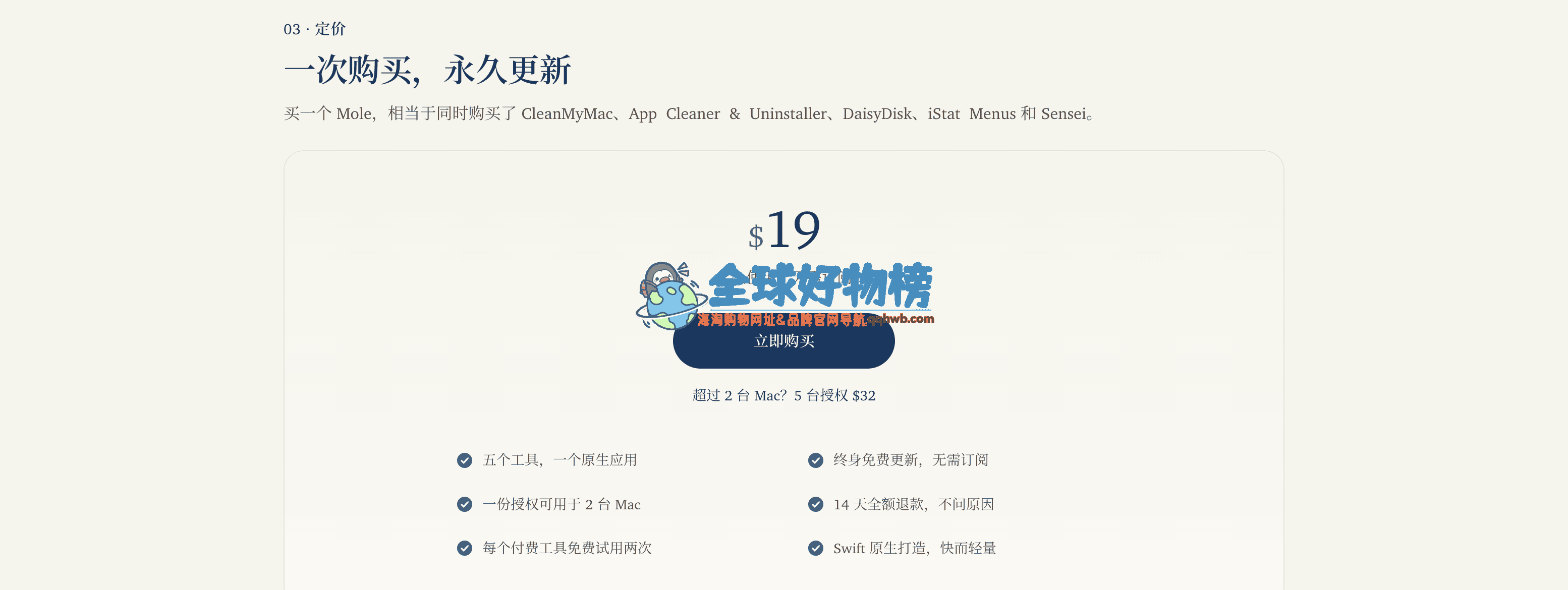
Mole 的定价策略非常清晰,用户可以根据自己的需求选择 CLI 免费版或 Mac App 付费版:
| 对比维度 | Mole CLI(免费开源) | Mole Mac App($19 买断) |
|---|---|---|
| 核心清理功能 | ✅ 10 类缓存清理,mo clean | ✅ 图形界面,审查更直观 |
| 应用卸载 | ✅ mo uninstall,交互式选择 | ✅ 图形界面,残留列表更详细 |
| 系统优化 | ✅ mo optimize | ✅ 一键优化,安全门控更完善 |
| 磁盘分析 | ✅ mo analyze,终端内 Treemap | ✅ 图形化 Treemap,鼠标操作更便捷 |
| 状态监控 | ✅ mo status,终端仪表盘 | ✅ bento 面板 + 菜单栏 HUD |
| 菜单栏监视器 | ❌ 不支持 | ✅ 小动物动画 / 双行指标 / 组合样式 |
| 隐私指示器 | ❌ 不支持 | ✅ 摄像头/麦克风占用提醒 |
| Keep Screen On | ❌ 不支持 | ✅ 菜单栏快捷开关 |
| Clean Screen | ❌ 不支持 | ✅ 纯色擦屏模式 |
| 风扇控制 | ❌ 不支持 | ✅ 自动/降温/强冷三档 |
| 电池养护 | ❌ 不支持 | ✅ 75%-80% 电量维持 |
| 软件更新管理 | ❌ 不支持 | ✅ 统一检查并安装更新 |
| 启动项管理 | ❌ 不支持 | ✅ 图形界面集中管理 |
| CLI 独有命令 | ✅ mo purge、mo installer、mo touchid | ❌ 部分功能尚未移植 |
| 自动化脚本 | ✅ 可配合 cron/launchd | ⚠️ 可通过 CLI 互补 |
| 设备授权 | 无需授权 | 最多 2 台 Mac(可购买 5 台版) |
| 更新与支持 | 社区 Issue 跟踪 | 14 天退款保证,邮件支持 |
对于绝大多数用户,直接购买 $19 的 Mac App 版是最佳选择。原因有三:
如果你是一名重度终端用户,或者需要将维护任务集成到自动化脚本中,那么 CLI 版本是完美的补充。最佳策略是:购买 Mac App 作为日常主力,同时安装 CLI 版本(两者可以共存)以使用 mo purge、mo installer 等高级命令。
无任何隐藏费用。购买 Mole Mac App 后,同一大版本内的所有更新均免费,且开发者承诺“永久更新”(即未来的 v2.0、v3.0 等也无需再次付费)。许可证最多可同时在 2 台 Mac 上使用,换机时可以在旧设备上停用,然后在新设备上激活。如果需要更多设备授权,可以购买 5 台版(价格略有优惠)。
Mole 提供 14 天无理由退款保证。如果软件不符合预期,只需将 Payment ID 或购买邮箱发送到 hi@mole.fit,退款会在 5 个工作日内处理。开发者甚至鼓励用户在退款邮件中“简单写一句 Mole 最不好用的地方”,以帮助改进产品。这种开放和诚恳的态度,在商业软件中极为罕见。
为了帮助读者更清晰地了解 Mole 在市场中的位置,我们选取了 5 款最具代表性的 Mac 维护工具进行多维度对比。
CleanMyMac X 是 Mac 清理领域的老牌霸主,由乌克兰团队 MacPaw 开发,功能全面但采用订阅制。两者的核心差异在于商业模式和设计哲学:CleanMyMac X 倾向于“一键自动化”,隐藏细节;Mole 则强调“透明可控”,让用户参与决策。在清理深度上,Mole 对开发工具和 AI 工具的覆盖甚至更胜一筹。
DaisyDisk 专注于磁盘空间分析,其 Treemap 实现早于 Mole 多年,支持外置磁盘和网络磁盘扫描。Mole 的分析模块在扫描速度和智能合并上有所创新,但暂不支持外置磁盘(CLI 除外)。如果用户只需要磁盘分析功能,DaisyDisk 仍然是一个优秀的选择;但如果同时需要清理和监控,Mole 的一体化优势明显。
AppCleaner 是一款免费的应用卸载工具,以轻量简洁著称。Mole 的卸载功能在残留扫描的广度(15+ 目录 vs AppCleaner 的 8-10 个)和 Homebrew 集成上完全超越 AppCleaner。对于只偶尔卸载应用的用户,AppCleaner 足够;但对于需要彻底清理的开发者,Mole 是更好的选择。
iStat Menus 是 macOS 上最强大的系统监控工具,支持高度自定义的菜单栏显示和历史数据记录。Mole 的状态模块和菜单栏 HUD 在功能丰富度上尚不及 iStat Menus(例如缺少历史数据图表、自定义传感器排列),但其小动物动画和集成度(监控+清理+优化)提供了差异化价值。对于非专业监控需求的用户,Mole 的功能已经绰绰有余。
Onyx 是一款免费的 macOS 系统维护工具,由法国开发者 Titanium 维护,功能极其深入(包括内核参数调整、权限修复等)。但 Onyx 的界面老旧,操作风险较高,不适合普通用户。Mole 在易用性和安全性上远胜 Onyx,但在系统底层调整的深度上不如 Onyx。两者可以互补:日常用 Mole,遇到深层问题时求助 Onyx。
多维度对比总表:
| 对比维度 | Mole | CleanMyMac X | DaisyDisk | AppCleaner | iStat Menus | Onyx |
|---|---|---|---|---|---|---|
| 价格 | $19 买断 | $39.95/年 | $9.99 买断 | 免费 | $11.99 买断 | 免费 |
| 清理功能 | ★★★★★ | ★★★★★ | ★★☆☆☆ | ★★☆☆☆ | ☆☆☆☆☆ | ★★★★☆ |
| 卸载功能 | ★★★★★ | ★★★★☆ | ☆☆☆☆☆ | ★★★☆☆ | ☆☆☆☆☆ | ★★☆☆☆ |
| 磁盘分析 | ★★★★☆ | ★★★☆☆ | ★★★★★ | ☆☆☆☆☆ | ☆☆☆☆☆ | ☆☆☆☆☆ |
| 系统监控 | ★★★★☆ | ★★☆☆☆ | ☆☆☆☆☆ | ☆☆☆☆☆ | ★★★★★ | ☆☆☆☆☆ |
| 系统优化 | ★★★★☆ | ★★★★☆ | ☆☆☆☆☆ | ☆☆☆☆☆ | ☆☆☆☆☆ | ★★★★★ |
| 软件更新 | ★★★★★ | ★★★☆☆ | ☆☆☆☆☆ | ☆☆☆☆☆ | ☆☆☆☆☆ | ☆☆☆☆☆ |
| 隐私保护 | ★★★★★ | ★★★☆☆ | ★★★★★ | ★★★★★ | ★★★★☆ | ★★★★★ |
| 易用性 | ★★★★☆ | ★★★★★ | ★★★★☆ | ★★★★★ | ★★★☆☆ | ★★☆☆☆ |
| 性能占用 | ★★★★★ | ★★★☆☆ | ★★★★★ | ★★★★★ | ★★★★☆ | ★★★★★ |
| 更新频率 | ★★★★★ | ★★★★☆ | ★★☆☆☆ | ★☆☆☆☆ | ★★★☆☆ | ★★☆☆☆ |
为了方便读者根据自己的需求做出选择,我们梳理了以下决策路径:
mo analyze 已经足够好用。非常安全。Mole 内置了严格的路径保护机制:拒绝列表覆盖了系统关键目录(如 /System、/bin、/sbin)和用户目录核心结构(如 ~/Documents、~/Desktop 等不会被清理模块触及)。所有操作前都会解析和验证符号链接,防止恶意重定向。此外,进程感知机制会跳过正在运行的应用的缓存,避免因清理导致应用崩溃。对于高风险的包缓存和项目产物,Mole 默认不勾选,必须用户手动确认。如果仍然担心,可以在设置中切换为“移到废纸篓”模式,提供 30 天的恢复窗口。
Mole 提供完全免费的 CLI 版本(命令行界面),通过 Homebrew 一键安装:brew install mole。CLI 版本包含所有核心清理、卸载、优化、分析、监控功能,且开源(GPL-3.0)。Mac App 版本是一次性购买 $19,提供原生图形界面、菜单栏监视器、隐私指示器、风扇控制、电池养护、软件更新管理等独占功能。两者的清理范围和安全规则完全一致,用户可以根据自己的使用习惯选择。
这取决于你的需求和价值观。CleanMyMac X 的优势在于更“傻瓜化”的一键操作、更华丽的界面动画、以及附带的一些额外工具(如文件粉碎机、’歪pi-an’)。但它的年费订阅模式($39.95/年)长期成本高昂,且隐私政策允许收集匿名的使用数据。Mole 的优势在于一次性买断($19 永久)、极致的隐私保护(零数据收集)、对开发者和 AI 工具更深度的缓存清理、以及集成的系统监控和软件更新功能。如果你追求长期性价比、数据隐私和功能集成度,Mole 明显更优;如果你需要极致简单且不介意订阅费,CleanMyMac X 也是合格的选择。
Mole 自身可以通过其 CLI 命令 mo remove 彻底卸载,包括配置文件、Shell 集成和操作日志。Mac App 版则像普通应用一样拖入废纸篓即可,其残留文件非常少(仅 ~/Library/Logs/mole/ 下的操作日志和 Keychain 中的许可证信息)。如果你之前使用过 Mole 的 CLI 版本,建议先运行 mo remove,再删除 Mac App。
完美原生支持。Mole 的 CLI 和 Mac App 均为 universal binary,在 Intel 和 Apple Silicon 芯片的 Mac 上均以原生架构运行,无需 Rosetta 转译。在 M4 Pro 等最新芯片上,Mole 的状态模块能够正确区分性能核心和能效核心的 CPU 占用,风扇控制也能适配 Apple 芯片的散热管理。
这可能是因为 macOS 的本地快照(Local Snapshots)机制。Time Machine 会在本地磁盘上创建临时备份快照,这些快照占用的空间在磁盘工具中显示为“可清除空间”,但普通清理工具无法直接释放。Mole 在 v1.11.0 中优化了可清除空间的显示方式,不再将其计入“可释放空间”,而是显示快照数量。实际释放的空间以清理完成后的数字为准。如果需要立即释放本地快照,可以手动运行 tmutil deletelocalsnapshots / 命令(需谨慎)。
可以。在“设置 → 菜单栏 → 小动物形象”中,你可以选择多种角色(仓鼠、猫、狗等),它们只是外观差异,不影响 CPU 负载的采样逻辑。如果更喜欢数字指标,可以切换为“双行指标”或“组合样式”。小动物动画的灵感来源于 RunCat,但 Mole 将其与系统监控深度整合,并加入了咖啡杯(保持唤醒)、Eject 按钮等上下文相关的图标变化。
经过近两个月的深度使用和与多款竞品的横向对比,我们可以给出一个明确的结论:Mole 是 2026 年 Mac 用户最值得拥有的系统维护工具,没有之一。它并非一款试图“重新发明轮子”的软件,而是以一种极具品味的方式,将 Mac 用户日常所需的清理、卸载、优化、分析、监控五大需求整合到一个精致、安全、良心的产品中。独立开发者 tw93 用行动证明了,一个热爱 Mac、尊重用户隐私、坚持买断制的软件,同样可以在商业上获得成功——GitHub 59.8k Stars、Twitter 上来自全球用户的自发推荐、以及持续高频的更新迭代,都是最好的证明。
对于不同用户群体,我们的最终建议如下:
mo touchid enable 和 mo purge,它们会让你的开发环境更加高效。最终评分:9.5/10
扣掉的 0.5 分留给那些尚未从 CLI 移植到 Mac App 的高级功能,以及新用户的学习曲线。但瑕不掩瑜,Mole 已经站在了 Mac 维护工具的顶峰。
下一步行动:
brew install --cask mole-app。在订阅制日益泛滥的今天,Mole 像一股清流,提醒我们:好的软件不一定要绑架用户的钱包,真诚和透明才是最长久的商业模式。让你的 Mac 重获新生,从一次简单的 mo clean 开始。